À propos du modèle de prototype de site Web
Créer un prototype de site Web est une étape cruciale dans le processus de développement web. Il permet aux équipes de visualiser la structure, la disposition et les fonctionnalités d'un site Web avant de se lancer dans le développement proprement dit. Le modèle de prototype de site Web de Miro simplifie ce processus, offrant une plateforme collaborative et intuitive pour aider les équipes à donner vie à leurs idées.
Pourquoi vous allez adorer notre modèle de prototype de site Web
Utiliser le modèle de prototype de site Web de Miro présente plusieurs avantages :
Collaboration améliorée : La plateforme de Miro permet à plusieurs membres de l'équipe de travailler sur le prototype simultanément, garantissant que les avis de chacun sont pris en compte et intégrés en temps réel.
Efficacité temporelle : Avec des composants préfabriqués et une interface facile à utiliser, vous pouvez rapidement créer et itérer votre prototype de site Web, économisant ainsi un temps précieux.
Clarté visuelle : Les modèles représentent clairement la structure de votre site Web, facilitant l'identification des problèmes potentiels et des zones à améliorer dès le début du processus.
Tests utilisateur : Les prototypes créés dans Miro peuvent être facilement partagés avec les parties prenantes et les utilisateurs pour des retours, permettant des améliorations itératives basées sur des insights réels des utilisateurs.
Intégration avec d'autres outils : Miro s'intègre en toute transparence avec les autres outils que vous pourriez utiliser, tels que Jira, Slack et Google Drive, en faisant un hub central pour vos besoins de gestion de projet et de collaboration.
Fonctionnalité d'IA de prototypage : La nouvelle IA de prototypage de Miro peut suggérer des améliorations de conception et automatiser les tâches répétitives, accélérant ainsi le processus de prototypage.
Comment utiliser le modèle de prototype de site Web dans Miro
Accéder au modèle : Naviguez vers la bibliothèque de modèles de Miro et sélectionnez le modèle de prototype de site Web. Ce modèle fournit un point de départ structuré avec des sections prédéfinies pour les en-têtes, pieds de page, zones de contenu, et plus encore.
Personnaliser la disposition : Utilisez l'interface glisser-déposer de Miro pour personnaliser la disposition selon les exigences de votre projet. Vous pouvez ajouter, supprimer ou réorganiser des éléments pour correspondre à votre vision.
Ajouter du contenu : Remplissez le prototype avec du contenu, y compris du texte, des images, des boutons et d'autres éléments interactifs. Les outils intuitifs de Miro facilitent l'ajout et la mise en forme de ces composants.
Collaborez avec votre équipe : Invitez des membres de l'équipe à rejoindre le tableau. Ils peuvent ajouter des commentaires, suggérer des modifications et contribuer au prototype en temps réel. Utilisez les outils de communication intégrés de Miro pour discuter et résoudre les problèmes.
Utilisez l'IA de prototypage : Exploitez la nouvelle IA de prototypage de Miro pour améliorer votre design. L'IA peut fournir des suggestions d'amélioration de la mise en page, détecter des incohérences et même automatiser certaines tâches de conception, rendant le processus plus efficace.
Tester et itérer : Partagez le prototype avec les parties prenantes et les utilisateurs pour obtenir des retours. Utilisez leurs insights pour effectuer les ajustements nécessaires. La fonctionnalité d'historique des versions de Miro vous permet de suivre les modifications et de revenir à des versions antérieures si nécessaire.
Finaliser le prototype : Une fois que vous êtes satisfait du prototype, vous pouvez l'exporter ou l'intégrer à d'autres outils pour un développement ultérieur. La flexibilité de Miro garantit que votre prototype peut facilement passer à la prochaine phase de votre projet.
Comment utiliser l'IA pour le prototypage dans Miro
Créer un prototype avec l’IA : Ouvrez le panneau Créer avec l’IA et sélectionnez « Prototype ». Choisissez le type d’appareil pour votre prototype et décidez si vous souhaitez créer un flux multi-écrans ou un prototype d’écran unique. Entrez votre prompt avec autant de détails que possible pour générer des résultats précis. Cliquez sur « Envoyer » pour générer votre prototype sur le canevas. Si vous êtes satisfait, cliquez sur « Appliquer au canevas » ; sinon, cliquez sur « Supprimer la version » pour recommencer.
Astuce supplémentaire : Essayez d’utiliser le prompt pour notre modèle, « Générer un site web bancaire moderne avec un design sobre et professionnel. Utiliser une palette de couleurs bleue #013369 comme thème principal. »
Ajouter du contexte à partir du canevas : Enrichissez votre prompt IA en ajoutant des contextes tels que des cahiers des charges ou des pense-bêtes de votre tableau. Sélectionnez le contenu pertinent du tableau et suivez les instructions dans le panneau Créer avec l’IA pour générer un prototype qui s’adapte parfaitement à vos besoins de conception.
Affinez votre prototype avec l'IA : Une fois le brouillon de votre prototype créé, vous pouvez l'affiner en ajoutant des écrans ou en modifiant le prototype. Entrez les modifications que vous souhaitez effectuer et cliquez sur "Envoyer". Répétez ce processus jusqu'à ce que vous soyez satisfait du résultat, puis cliquez sur "Appliquer au canevas" pour finaliser le prototype.
Appliquer des styles à vos prototypes : Pour appliquer le style visuel d'un site web existant, utilisez Miro IA pour appliquer automatiquement le style. Sélectionnez vos écrans prototype, cliquez sur l'icône Miro IA dans le menu contextuel et choisissez "Importer le style à partir de l'image". Sélectionnez le fichier image, et Miro IA appliquera le style à votre prototype.
Ajouter des lignes de connexion pour rendre un prototype interactif : Les prototypes générés par IA incluent des lignes de connexion, mais vous pouvez les modifier ou en ajouter d'autres. Cliquez sur l'élément de votre prototype qui doit mener à un autre écran, faites glisser l'icône de ligne de connexion vers l'écran concerné, et une ligne de connexion apparaîtra. Dans l'aperçu du prototype, cliquer sur un élément connecté vous dirigera vers l'écran associé.
Créer un prototype à partir d'un design existant : Si vous voulez itérer sur un design existant, utilisez Miro IA pour transformer des captures d'écran en prototypes interactifs. Ajoutez une capture d'écran de votre design existant au canevas, cliquez sur la capture pour afficher le menu contextuel, et sélectionnez "Convertir l'image en prototype". Choisissez le type d'appareil (Mobile, Tablette ou Ordinateur), et Miro IA convertira votre design en un prototype interactif.
Le modèle de prototype de site Web de Miro est conçu pour aider les équipes à prospérer en offrant une plateforme collaborative, efficace et visuellement claire pour créer des prototypes de sites Web. Avec la puissance ajoutée de l'IA de prototypage de Miro, votre équipe peut rationaliser le processus de conception, intégrer les retours en temps réel et s'assurer que votre produit final répond aux normes les plus élevées. Embrassez l'avenir du développement web avec Miro et voyez vos idées prendre vie sans effort.

Miro
The Visual Workspace for Innovation
Miro donne les moyens à 80M de personnes de forger l’avenir en proposant un espace de création collaboratif, accessible partout.
Catégories
Modèles similaires
Modèle de prototype d’application mobile
Modèle de prototype d’application mobile
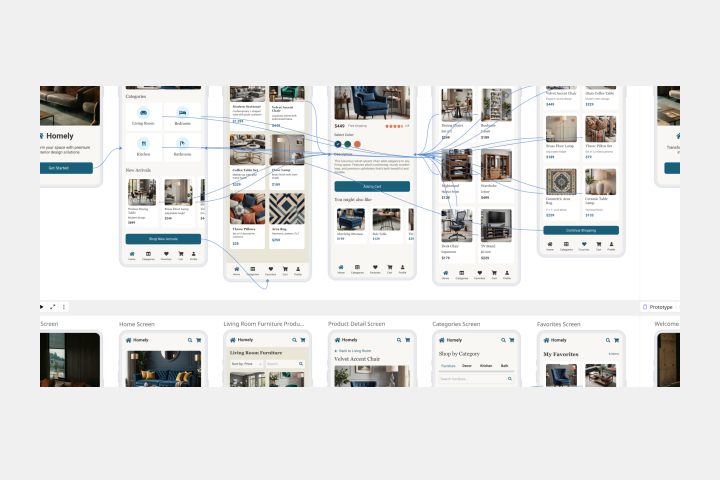
Le modèle de prototype d'application mobile de Miro est votre solution de référence pour concevoir rapidement et efficacement des applications mobiles, offrant un cadre collaboratif et flexible pour donner vie à vos idées.
Modèle de prototype basse fidélité
Modèle de prototype basse fidélité
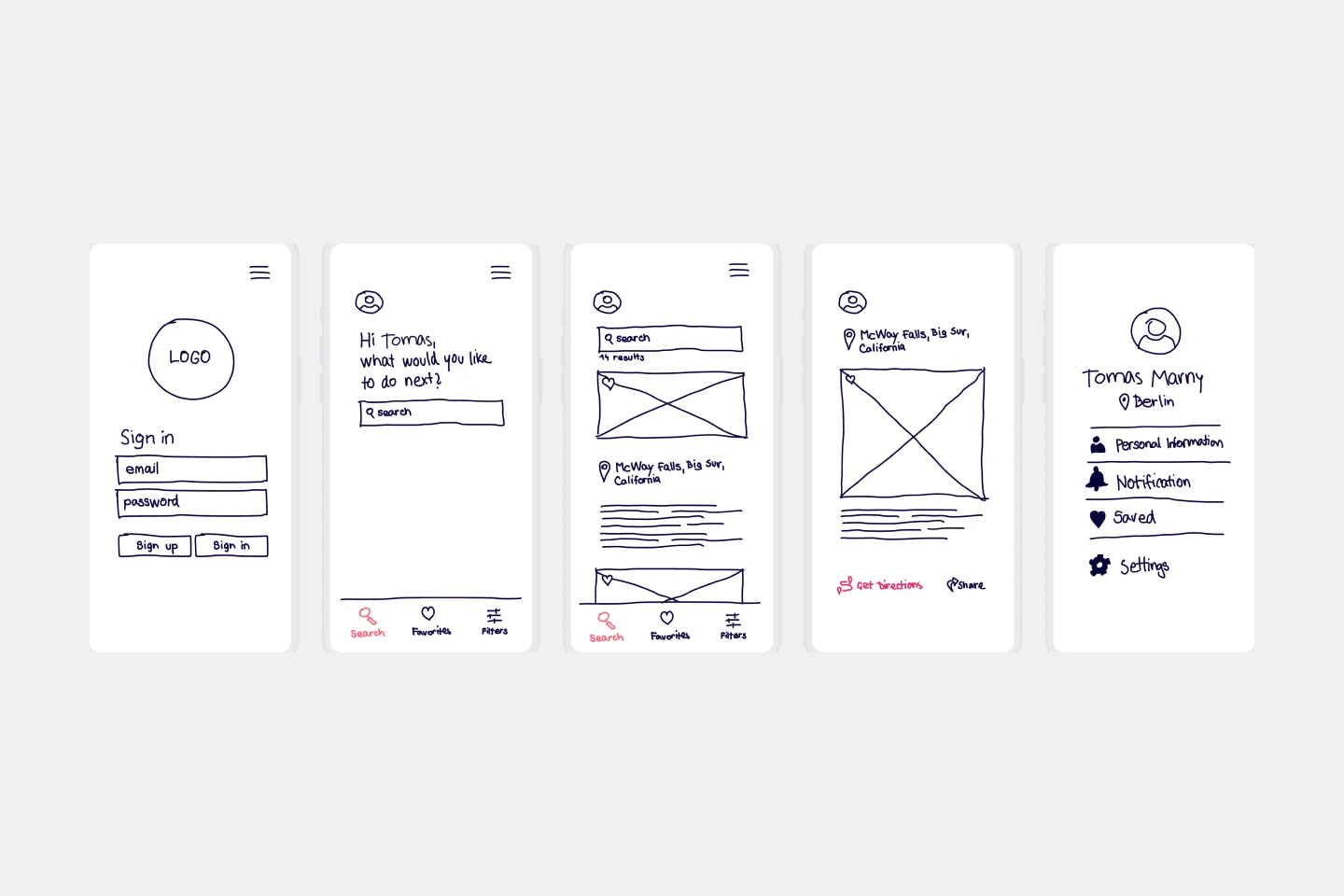
Les prototypes à faible fidélité servent de premières visions pratiques de votre produit ou service. Ces prototypes simples ne partagent que quelques fonctionnalités avec le produit final. Ils sont idéaux pour tester des concepts généraux et valider des idées. Les prototypes à faible fidélité aident les équipes de produit et de UX à étudier la fonctionnalité d'un produit ou service en se concentrant sur l'itération rapide et les tests utilisateurs pour informer les conceptions futures. L'accent mis sur l'esquisse et la cartographie du contenu, des menus et des flux utilisateur permet à la fois aux concepteurs et aux non-concepteurs de participer au processus de conception et d'idéation. Au lieu de produire des écrans interactifs liés, les prototypes à faible fidélité se concentrent sur les insights concernant les besoins des utilisateurs, la vision du concepteur et l'alignement des objectifs des parties prenantes.
Modèle de prototype
Modèle de prototype
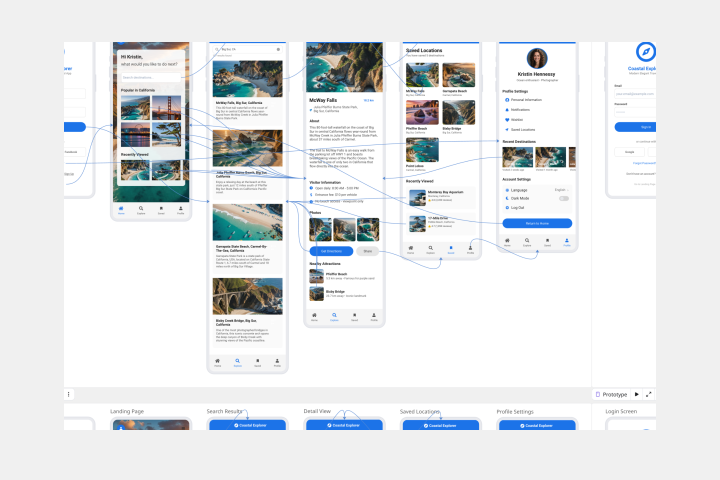
Un prototype est une maquette interactive de votre produit qui définit la structure du produit, le flux utilisateur, et les détails de navigation (tels que les boutons et les menus) sans s'engager sur des détails finaux comme le design visuel. La création de prototypes vous permet de simuler comment un utilisateur pourrait expérimenter votre produit ou service, de cartographier les contextes utilisateurs et les flux de tâches, de créer des scénarios pour comprendre les personas, et de recueillir des avis sur votre produit. Utiliser un prototype vous aide à économiser de l'argent en identifiant les obstacles tôt dans le processus. Les prototypes peuvent varier, mais ils contiennent généralement une série d'écrans ou de tableaux connectés par des flèches ou des liens.
Modèle de Wireframe d'application
Modèle de Wireframe d'application
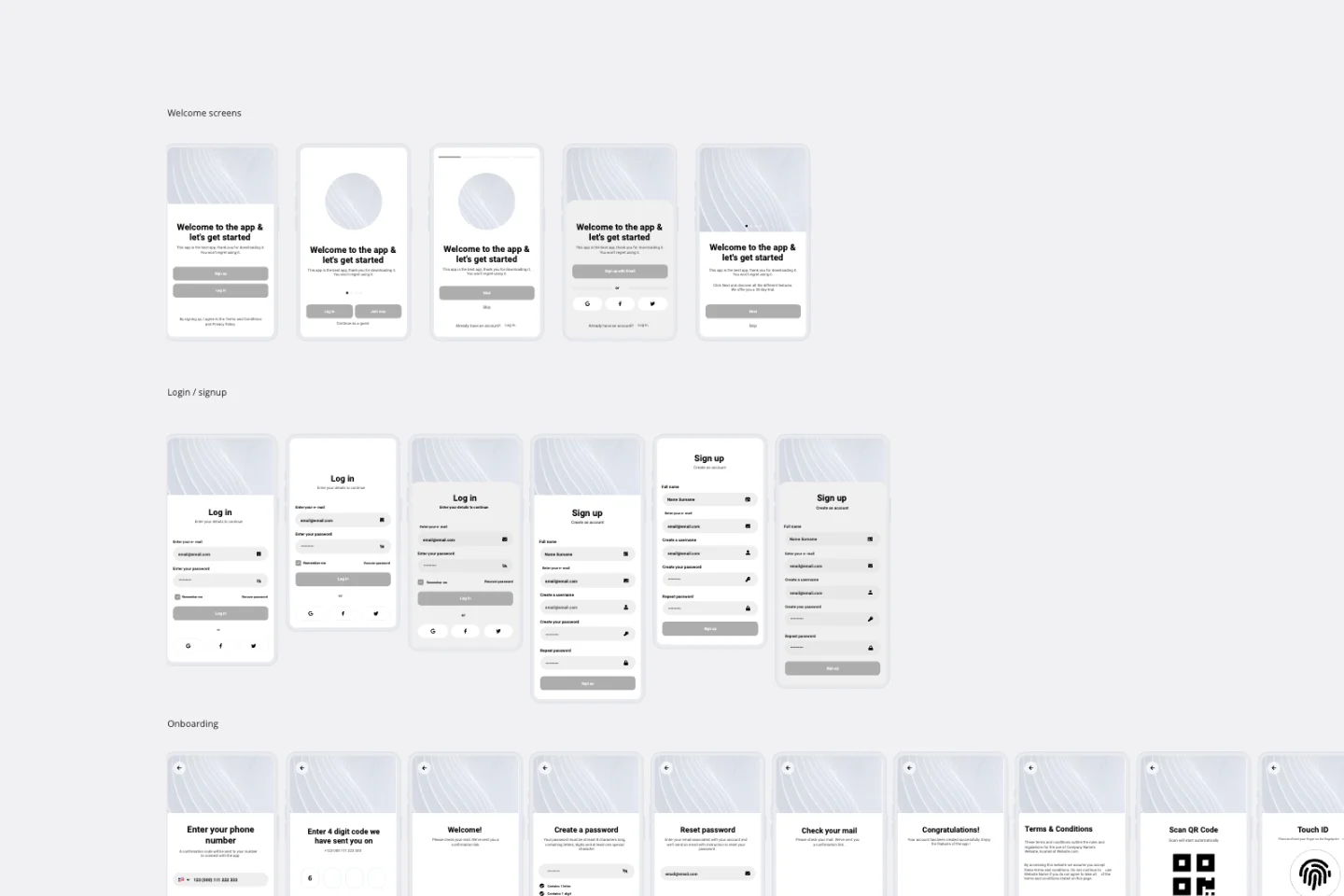
Prêt à commencer à créer une application ? Ne vous contentez pas d'imaginer comment elle fonctionnera et comment les utilisateurs interagiront avec elle : laissez un wireframe vous le montrer. La création de wireframes est une technique pour concevoir une mise en page basique de chaque écran. Idéalement, en réalisant un wireframe dès le début du processus, vous comprendrez ce que chaque écran accomplira et obtiendrez l'adhésion des parties prenantes importantes, le tout avant d'ajouter le design et le contenu, ce qui vous fera gagner du temps et de l'argent. En pensant en termes de parcours utilisateur, vous offrirez une expérience plus engageante et réussie.
Modèle de prototype d’application mobile
Modèle de prototype d’application mobile
Le modèle de prototype d'application mobile de Miro est votre solution de référence pour concevoir rapidement et efficacement des applications mobiles, offrant un cadre collaboratif et flexible pour donner vie à vos idées.
Modèle de prototype basse fidélité
Modèle de prototype basse fidélité
Les prototypes à faible fidélité servent de premières visions pratiques de votre produit ou service. Ces prototypes simples ne partagent que quelques fonctionnalités avec le produit final. Ils sont idéaux pour tester des concepts généraux et valider des idées. Les prototypes à faible fidélité aident les équipes de produit et de UX à étudier la fonctionnalité d'un produit ou service en se concentrant sur l'itération rapide et les tests utilisateurs pour informer les conceptions futures. L'accent mis sur l'esquisse et la cartographie du contenu, des menus et des flux utilisateur permet à la fois aux concepteurs et aux non-concepteurs de participer au processus de conception et d'idéation. Au lieu de produire des écrans interactifs liés, les prototypes à faible fidélité se concentrent sur les insights concernant les besoins des utilisateurs, la vision du concepteur et l'alignement des objectifs des parties prenantes.
Modèle de prototype
Modèle de prototype
Un prototype est une maquette interactive de votre produit qui définit la structure du produit, le flux utilisateur, et les détails de navigation (tels que les boutons et les menus) sans s'engager sur des détails finaux comme le design visuel. La création de prototypes vous permet de simuler comment un utilisateur pourrait expérimenter votre produit ou service, de cartographier les contextes utilisateurs et les flux de tâches, de créer des scénarios pour comprendre les personas, et de recueillir des avis sur votre produit. Utiliser un prototype vous aide à économiser de l'argent en identifiant les obstacles tôt dans le processus. Les prototypes peuvent varier, mais ils contiennent généralement une série d'écrans ou de tableaux connectés par des flèches ou des liens.
Modèle de Wireframe d'application
Modèle de Wireframe d'application
Prêt à commencer à créer une application ? Ne vous contentez pas d'imaginer comment elle fonctionnera et comment les utilisateurs interagiront avec elle : laissez un wireframe vous le montrer. La création de wireframes est une technique pour concevoir une mise en page basique de chaque écran. Idéalement, en réalisant un wireframe dès le début du processus, vous comprendrez ce que chaque écran accomplira et obtiendrez l'adhésion des parties prenantes importantes, le tout avant d'ajouter le design et le contenu, ce qui vous fera gagner du temps et de l'argent. En pensant en termes de parcours utilisateur, vous offrirez une expérience plus engageante et réussie.