Über die Vorlage für Website-Prototypen
Die Erstellung eines Website-Prototyps ist ein entscheidender Schritt im Webentwicklungsprozess. Er ermöglicht es Teams, die Struktur, das Layout und die Funktionalität einer Website zu visualisieren, bevor sie mit der eigentlichen Entwicklung beginnen. Die Website-Prototypen-Vorlage von Miro vereinfacht diesen Prozess und bietet eine kollaborative und intuitive Plattform, auf der Teams ihre Ideen zum Leben erwecken können.
Warum Sie unsere Vorlage für Website-Prototypen lieben werden
Die Verwendung von Miros Website-Prototype-Vorlage bietet einige Vorteile:
Verbesserte Zusammenarbeit: Miros Plattform ermöglicht es mehreren Teammitgliedern, gleichzeitig am Prototyp zu arbeiten, sodass alle Beiträge in Echtzeit berücksichtigt und integriert werden können.
Zeitersparnis: Mit vorgefertigten Komponenten und einer benutzerfreundlichen Oberfläche können Sie schnell Ihren Website-Prototyp erstellen und iterieren, was wertvolle Zeit spart.
Visuelle Klarheit: Die Vorlagen stellen die Struktur Ihrer Website klar dar, was es einfacher macht, potenzielle Probleme und Verbesserungsbereiche frühzeitig im Prozess zu erkennen.
Benutzertests: Prototypen, die in Miro erstellt werden, können leicht mit Stakeholdern und Nutzern geteilt werden, um Feedback zu erhalten, was wiederum iterative Verbesserungen basierend auf echten Nutzer-Einblicken ermöglicht.
Integration mit anderen Tools: Miro integriert sich nahtlos mit anderen von Ihnen genutzten Tools, wie Jira, Slack und Google Drive, sodass es zu einem zentralen Knotenpunkt für Ihr Projektmanagement und Ihre Zusammenarbeit wird.
Prototyping-KI-Fähigkeit: Die neue Prototyping-KI von Miro kann Designverbesserungen vorschlagen und sich wiederholende Aufgaben automatisieren, wodurch der Prototyping-Prozess weiter beschleunigt wird.
So nutzen Sie die Vorlage für Website-Prototypen in Miro
Zugriff auf die Vorlage: Navigieren Sie zur Vorlagenbibliothek von Miro und wählen Sie die Vorlage für Website-Prototypen aus. Diese Vorlage bietet einen strukturierten Ausgangspunkt mit vordefinierten Bereichen für Header, Footer, Inhaltsbereiche und mehr.
Layout anpassen: Verwenden Sie die Drag-and-Drop-Oberfläche von Miro, um das Layout gemäß den Anforderungen Ihres Projekts anzupassen. Sie können Elemente hinzufügen, entfernen oder umstellen, um Ihrer Vision gerecht zu werden.
Inhalte hinzufügen: Befülle den Prototyp mit Inhalten, darunter Text, Bilder, Schaltflächen und andere interaktive Elemente. Mit Miros intuitiven Werkzeugen lässt sich das Hinzufügen und Formatieren dieser Komponenten ganz einfach bewerkstelligen.
Mit deinem Team zusammenarbeiten: Lade Teammitglieder ein, dem Board beizutreten. Sie können Kommentare hinzufügen, Änderungen vorschlagen und in Echtzeit am Prototyp mitwirken. Nutze Miros eingebaute Kommunikationstools, um Probleme zu besprechen und zu lösen.
Prototyping-KI nutzen: Setze Miros neue Prototyping-KI ein, um dein Design zu optimieren. Die KI kann Vorschläge für Layoutverbesserungen machen, Inkonsistenzen erkennen und sogar einige der Designeraufgaben automatisieren, um den Prozess effizienter zu gestalten.
Testen und Iterieren: Teile den Prototypen mit Stakeholdern und Nutzern, um Feedback zu erhalten. Nutze ihre Einblicke, um notwendige Anpassungen vorzunehmen. Miro's Verlauf-Funktion ermöglicht es dir, Änderungen nachzuverfolgen und bei Bedarf zu früheren Versionen zurückzukehren.
Fertigstellung des Prototyps: Sobald du mit dem Prototypen zufrieden bist, kannst du ihn exportieren oder mit anderen Tools zur weiteren Entwicklung integrieren. Die Flexibilität von Miro stellt sicher, dass dein Prototyp problemlos in die nächste Projektphase übergehen kann.
Wie man KI-Prototyping in Miro verwendet
Erstelle einen Prototyp mit KI: Öffne das Feld „KI nutzen“ und wähle „Prototyp“. Wähle den Gerätetyp für deinen Prototyp und entscheide, ob du einen mehrseitigen Flow oder einen Einzelseiten-Prototyp erstellen möchtest. Gib deinen Prompt mit so vielen Details wie möglich ein, um genaue Ergebnisse zu erzielen. Klicke auf „Senden“, um deinen Prototyp auf der Canvas zu erstellen. Wenn du zufrieden bist, klicke auf „Auf die Canvas anwenden“; andernfalls klicke auf „Version verwerfen“, um von vorne zu beginnen.
Extra-Tipp: Versuche unseren Prompt für die Vorlage: „Erstelle eine moderne Banking-Website mit einem sauberen, professionellen Design. Verwende als Hauptthema ein blaues Farbschema #013369.“
Füge Kontext von der Canvas hinzu: Verbessere deinen KI-Prompt, indem du Kontext hinzufügst, wie etwa Designbriefe oder Notizen von deinem Board. Wähle die relevanten Inhalte des Boards aus und folge den Anweisungen im Feld „KI nutzen“, um einen Prototyp zu erstellen, der deine Designanforderungen genau erfüllt.
Verfeinere dein Prototyp mit KI: Sobald dein Prototyp-Entwurf erstellt ist, kannst du ihn verfeinern, indem du Bildschirme hinzufügst oder den Prototyp bearbeitest. Gib die Änderungen ein, die du vornehmen möchtest, und klicke auf "Senden". Wiederhole diesen Vorgang, bis du mit dem Ergebnis zufrieden bist, und klicke dann auf "Auf Canvas anwenden", um den Prototyp zu finalisieren.
Stile auf deine Prototypen anwenden: Um den visuellen Stil einer bestehenden Website anzuwenden, nutze Miro AI, um den Stil automatisch zu übernehmen. Wähle deine Prototyp-Bildschirme aus, klicke im Kontextmenü auf das Miro AI Symbol und wähle "Stil aus Bild importieren". Wähle die Bilddatei aus und Miro AI wird den Stil auf deinen Prototypen anwenden.
Füge Verbindungslinien hinzu, um deinen Prototyp interaktiv zu machen: KI-generierte Prototypen beinhalten Verbindungslinien, aber du kannst sie ändern oder weitere hinzufügen. Klicke auf das Element in deinem Prototyp, das zu einem anderen Bildschirm führen soll, ziehe das Symbol für die Verbindungslinie zum entsprechenden Bildschirm, und eine Verbindungslinie wird erscheinen. In der Prototyp-Vorschau führt ein Klick auf ein verbundenes Element dich zum verbundenen Bildschirm.
Erstelle einen Prototyp aus einem bestehenden Design: Wenn du ein bestehendes Design iterieren möchtest, verwende Miro AI, um Screenshots in interaktive Prototypen umzuwandeln. Füge einen Screenshot deines bestehenden Designs zum Canvas hinzu, klicke auf den Screenshot, um das Kontextmenü anzusehen, und wähle "Bild in Prototyp umwandeln". Wähle den Gerätetyp (Mobil, Tablet oder Desktop), und Miro AI wird dein Design in einen interaktiven Prototyp umwandeln.
Die Vorlage für Website-Prototypen von Miro ist darauf ausgelegt, Teams zu unterstützen, indem sie eine kollaborative, effiziente und visuell klare Plattform zur Erstellung von Website-Prototypen bietet. Mit der zusätzlichen Kraft von Miros Prototyping-KI kann dein Team den Designprozess optimieren, Feedback in Echtzeit einarbeiten und sicherstellen, dass das Endprodukt den höchsten Standards entspricht. Begrüße die Zukunft der Webentwicklung mit Miro und lass deine Ideen mühelos Wirklichkeit werden.

Miro
Der visuelle Workspace für Innovationen
80 Millionen Menschen nutzen Miro als einen Ort, an dem sie mühelos und unabhängig von ihrem Standort zusammenarbeiten – und ihre Vision der Zukunft entwickeln können.
Kategorien
Ähnliche Vorlagen
Vorlage für Prototypen einer mobilen App
Vorlage für Prototypen einer mobilen App
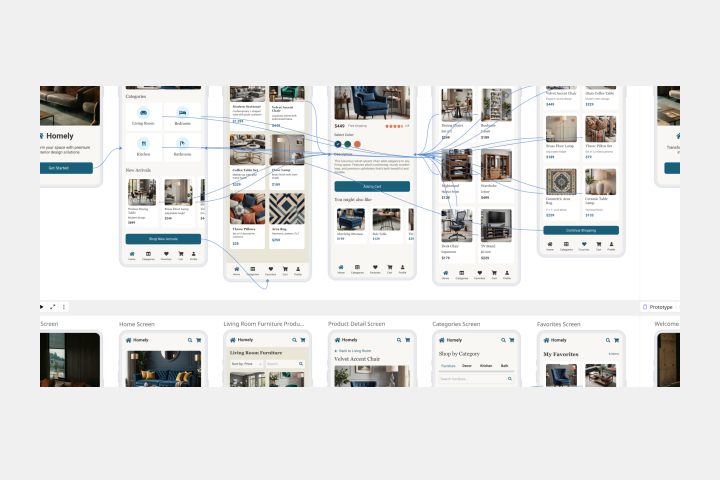
Miros Prototypvorlage für mobile Apps ist Ihre Anlaufstelle zur schnellen und effizienten Entwicklung mobiler Apps. Sie bietet ein zusammenarbeitsorientiertes und flexibles Framework, um Ihre Ideeen zu verwirklichen.
Vorlage für Low-Fidelity-Prototypen
Vorlage für Low-Fidelity-Prototypen
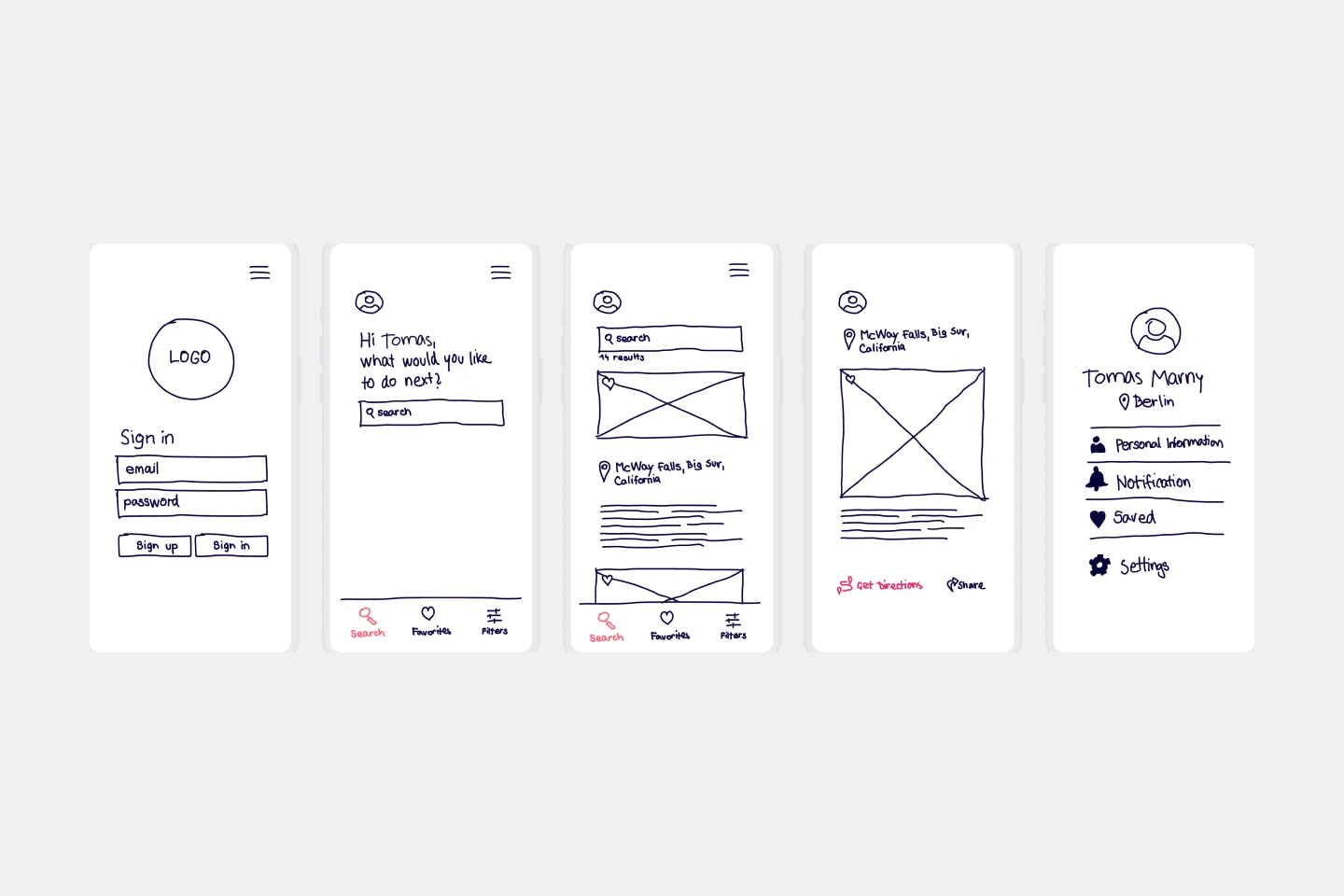
Low-Fidelity-Prototypen dienen als praktische erste Vision für dein Produkt oder deine Dienstleistung. Diese einfachen Prototypen teilen nur einige wenige Funktionen mit dem Endprodukt. Sie eignen sich am besten zum Testen breiter Konzepte und zur Validierung von Ideen. Low-Fidelity-Prototypen helfen Produkt- und UX-Teams dabei, die Funktionalität von Produkten oder Dienstleistungen zu untersuchen, indem sie sich auf schnelle Iterationen und Nutzertests konzentrieren, um zukünftige Designs zu informieren. Der Fokus auf das Skizzieren und Abbilden von Inhalten, Menüs und Benutzerströmen ermöglicht es sowohl Designern als auch Nicht-Designern, am Design- und Ideenfindungsprozess teilzunehmen. Statt verknüpfter interaktiver Bildschirme konzentrieren sich Low-Fidelity-Prototypen auf Erkenntnisse über Benutzerbedürfnisse, die Vision der Designer und die Ausrichtung der Ziele von Stakeholdern.
Vorlage für Prototypen
Vorlage für Prototypen
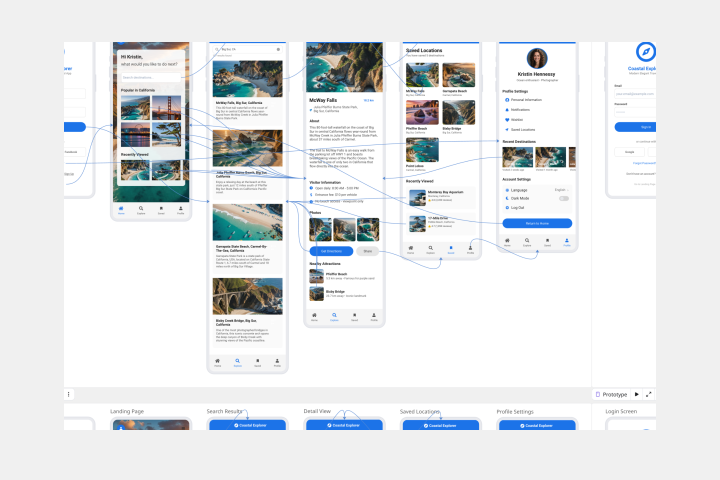
Ein Prototyp ist ein Live-Mock-up deines Produkts, das die Struktur, den Nutzerfluss und die Navigationsdetails (wie Schaltflächen und Menüs) definiert, ohne sich auf endgültige Details wie das visuelle Design festzulegen. Prototyping ermöglicht es dir zu simulieren, wie ein Nutzer dein Produkt oder deine Dienstleistung erleben könnte, Nutzerkontexte und Aufgabenabläufe abzubilden, Szenarien zu erstellen, um Personas zu verstehen, und Feedback zu deinem Produkt zu sammeln. Die Verwendung eines Prototyps hilft dir, Kosten zu sparen, indem frühzeitig Hindernisse im Prozess identifiziert werden. Prototypen können unterschiedlich sein, enthalten aber in der Regel eine Reihe von Bildschirmen oder Artboards, die durch Pfeile oder Links verbunden sind.
Vorlage für App-Wireframe
Vorlage für App-Wireframe
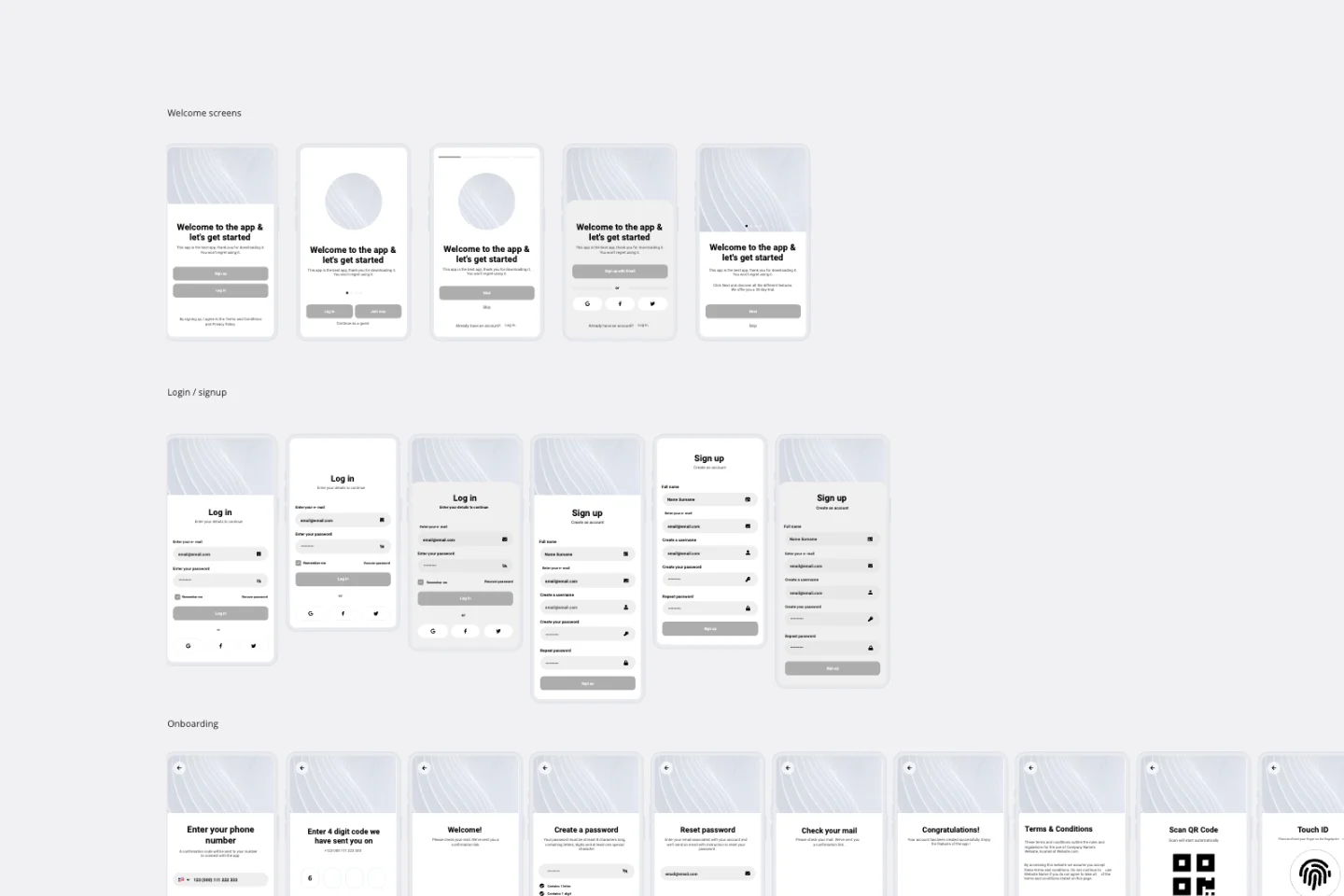
Bereit, eine App zu entwickeln? Stell dir nicht nur vor, wie sie funktionieren wird und wie Nutzer mit ihr interagieren werden – lass dir das von einem Wireframe zeigen. Wireframing ist eine Technik, um ein grundlegendes Layout jeder Bildschirmseite zu erstellen. Wenn du idealerweise früh im Prozess mit Wireframes arbeitest, erhältst du ein Verständnis darüber, was jeder Bildschirm erreichen soll, und gewinnst die Unterstützung wichtiger Stakeholder – all das, noch bevor das Design und der Inhalt hinzugefügt werden, was dir Zeit und Geld spart. Und indem du die Dinge im Hinblick auf die Reise des Nutzers betrachtest, lieferst du ein überzeugenderes und erfolgreicheres Erlebnis.
Vorlage für Prototypen einer mobilen App
Vorlage für Prototypen einer mobilen App
Miros Prototypvorlage für mobile Apps ist Ihre Anlaufstelle zur schnellen und effizienten Entwicklung mobiler Apps. Sie bietet ein zusammenarbeitsorientiertes und flexibles Framework, um Ihre Ideeen zu verwirklichen.
Vorlage für Low-Fidelity-Prototypen
Vorlage für Low-Fidelity-Prototypen
Low-Fidelity-Prototypen dienen als praktische erste Vision für dein Produkt oder deine Dienstleistung. Diese einfachen Prototypen teilen nur einige wenige Funktionen mit dem Endprodukt. Sie eignen sich am besten zum Testen breiter Konzepte und zur Validierung von Ideen. Low-Fidelity-Prototypen helfen Produkt- und UX-Teams dabei, die Funktionalität von Produkten oder Dienstleistungen zu untersuchen, indem sie sich auf schnelle Iterationen und Nutzertests konzentrieren, um zukünftige Designs zu informieren. Der Fokus auf das Skizzieren und Abbilden von Inhalten, Menüs und Benutzerströmen ermöglicht es sowohl Designern als auch Nicht-Designern, am Design- und Ideenfindungsprozess teilzunehmen. Statt verknüpfter interaktiver Bildschirme konzentrieren sich Low-Fidelity-Prototypen auf Erkenntnisse über Benutzerbedürfnisse, die Vision der Designer und die Ausrichtung der Ziele von Stakeholdern.
Vorlage für Prototypen
Vorlage für Prototypen
Ein Prototyp ist ein Live-Mock-up deines Produkts, das die Struktur, den Nutzerfluss und die Navigationsdetails (wie Schaltflächen und Menüs) definiert, ohne sich auf endgültige Details wie das visuelle Design festzulegen. Prototyping ermöglicht es dir zu simulieren, wie ein Nutzer dein Produkt oder deine Dienstleistung erleben könnte, Nutzerkontexte und Aufgabenabläufe abzubilden, Szenarien zu erstellen, um Personas zu verstehen, und Feedback zu deinem Produkt zu sammeln. Die Verwendung eines Prototyps hilft dir, Kosten zu sparen, indem frühzeitig Hindernisse im Prozess identifiziert werden. Prototypen können unterschiedlich sein, enthalten aber in der Regel eine Reihe von Bildschirmen oder Artboards, die durch Pfeile oder Links verbunden sind.
Vorlage für App-Wireframe
Vorlage für App-Wireframe
Bereit, eine App zu entwickeln? Stell dir nicht nur vor, wie sie funktionieren wird und wie Nutzer mit ihr interagieren werden – lass dir das von einem Wireframe zeigen. Wireframing ist eine Technik, um ein grundlegendes Layout jeder Bildschirmseite zu erstellen. Wenn du idealerweise früh im Prozess mit Wireframes arbeitest, erhältst du ein Verständnis darüber, was jeder Bildschirm erreichen soll, und gewinnst die Unterstützung wichtiger Stakeholder – all das, noch bevor das Design und der Inhalt hinzugefügt werden, was dir Zeit und Geld spart. Und indem du die Dinge im Hinblick auf die Reise des Nutzers betrachtest, lieferst du ein überzeugenderes und erfolgreicheres Erlebnis.